
O que são as otimizações MT5?
Um worker Docker no seu computador executa as otimizações MT5 e consulta regularmente os comandos do painel.
Você fornece o EA (.ex5), as grelhas de parâmetros (.set) e uma conta MT5 numa corretora (demo ou real). Os resultados ficam na pasta reports do seu computador e aparecem no painel como passes e favoritos. Os portefólios de empresa exigem o código-fonte do EA de portefólio suportado.
Esta funcionalidade é auto-hospedada. A PositionRelay não executa o MetaTrader por si. Não existe otimizador alojado hoje.
Como funciona
A imagem Docker publicada Wine + MetaTrader 5 corre na sua máquina. O heartbeat autentica-se com o seu User ID PositionRelay, verifica o acesso Pro ou Ultimate e aguarda comandos do painel.
Os resultados validados aparecem em Passed e Favorites. Os portefólios de empresa exigem também o código-fonte do EA de portefólio suportado.
- Subscreva Pro ou Ultimate e abra Dashboard → Setup → MT5 Optimizations.
- Instale Docker e siga o assistente de configuração para o seu sistema operativo.
- Monte Experts e SetFiles, escreva optimizer.env e inicie o contentor.
- Confirme primeiro a autorização da corretora nos logs de arranque e depois se o worker aparece online em Dashboard → Optimizations.
- Configure datas, símbolos e timeframes e prima Start.
Requisitos
- Subscrição PositionRelay Pro ou Ultimate ativa.
- Um computador x64 com Windows, Linux ou macOS Intel e Docker. Apple Silicon / ARM não é suportado.
- RAM e espaço em disco suficientes para o histórico de ticks reais; se usar Docker Desktop, ajuste os recursos nas definições.
- Uma conta MT5 numa corretora, demo ou real (login, palavra-passe, servidor).
- O seu próprio EA compilado (.ex5). EAs do Market MQL5 estão bloqueados por ativação e não correm.
- Ficheiros .set em SetFiles/Classic/<timeframe>, conforme indicado no assistente.
Configuração Docker
Para a conta predefinida, preencha MT5_COMPANY em optimizer.env com o nome completo da empresa que o MT5 reporta para essa conta — o mesmo campo Company dos relatórios HTML de otimização, incluindo ortografia e maiúsculas. Não use um apelido de marca: FTMO falha quando o MT5 reporta FTMO Global Markets Ltd. Para adicionar contas, guarde Broker/accounts.json na pasta do seu computador. O array accounts contém id único, company, server, login e password para cada conta. Use uma conta por empresa e copie company e server exatamente do MT5. O assistente oferece um exemplo para copiar. Reinicie o contentor após editar accounts.json; a conta de optimizer.env volta a ficar ativa.
A instalação passo a passo está em Dashboard → Setup → MT5 Optimizations. O assistente mostra pastas, ficheiros e comandos para o seu sistema e preenche o seu User ID.
Onde ficam os seus ficheiros: a opção 1 é uma pasta no seu computador (C:\PositionRelay\optimizer no Windows, $HOME/PositionRelay/optimizer no Linux e macOS) com o EA, os ficheiros .set, Broker/servers.dat e optimizer.env. Hoje é a única opção e o assistente usa-a. A opção 2, enviar o EA, os ficheiros .set e as variáveis de ambiente para a PositionRelay, chega em breve e será por sua conta e risco.
Em cada linha -v de Experts, SetFiles, Broker e reports, o caminho à esquerda é a pasta no seu computador e /data/... é o caminho no contentor. Se os ficheiros estiverem noutro local, substitua cada caminho completo do host, incluindo a letra da unidade no Windows. Alterar --env-file não altera estas montagens.
Num terminal MT5 que já se liga à corretora, escolha Ficheiro → Abrir pasta de dados. Copie config/servers.dat para a pasta Broker do otimizador para que o Docker encontre a corretora. Não copie accounts.dat. O assistente mostra o destino exato.
Siga o assistente. Use a sua conta MT5 e mantenha MT5_LOGIN, MT5_PASSWORD e MT5_SERVER em optimizer.env — o entrypoint copia-os para /dev/shm e remove a palavra-passe só do processo worker.
No primeiro arranque, o login na corretora ocorre antes do heartbeat e pode demorar vários minutos. Acompanhe os logs do contentor. Após "Starting optimizer heartbeat", aguarde algumas consultas até o worker aparecer online em Optimizations.
- Nunca faça commit de optimizer.env.
- Experts e SetFiles são montados só de leitura; reports é gravável.
- A árvore MT5 e a cache de ticks vivem no volume nomeado positionrelay-mt5.
Executar a partir do painel
Escolha uma corretora configurada no seletor Optimizations e aguarde a ativação. Depois escolha símbolos do respetivo catálogo MT5 e prima Start; nenhum símbolo vem selecionado, mesmo após mudar de corretora. A mudança fica desativada enquanto o worker está ocupado. Uma corretora apenas histórica permite ver resultados, mas não iniciar trabalhos; com o Docker offline, o último catálogo é assinalado como desatualizado e as ações ficam desativadas.
Abra Dashboard → Optimizations. Escolha o intervalo de datas, símbolos, timeframes, modo de otimização, saldo e drawdown máximo de equity. Opcionalmente ative a robustez após a validação.
Start inicia um novo lote. Resume continua uma execução de otimização interrompida. Stop cancela o trabalho atual do worker (otimização, verificação de robustez, construção de portefólio, sync de favoritos ou mudança de corretora) quando o worker está online; o worker continua online. Clean limpa artefactos de cache do tester no host e destina-se a workers idle.
O estado em direto atualiza a cada poucos segundos enquanto a página estiver aberta. Mantenha o contentor a correr durante o trabalho.
Utilizar o painel de otimizações
- Escolha uma corretora configurada, aguarde a ativação e confirme heartbeat ativo.
- Escolha datas, símbolos, períodos, moeda, saldo de teste e objetivo de drawdown. Seleções pequenas são mais rápidas.
- Prima Iniciar uma vez. Observe atividade, fila e progresso. Atualiza a cada 10 segundos; mantenha Docker em execução.
- Reveja resultados recentes e aprovados, abra relatórios, peça robustez se necessário e guarde favoritos após o lote terminar.
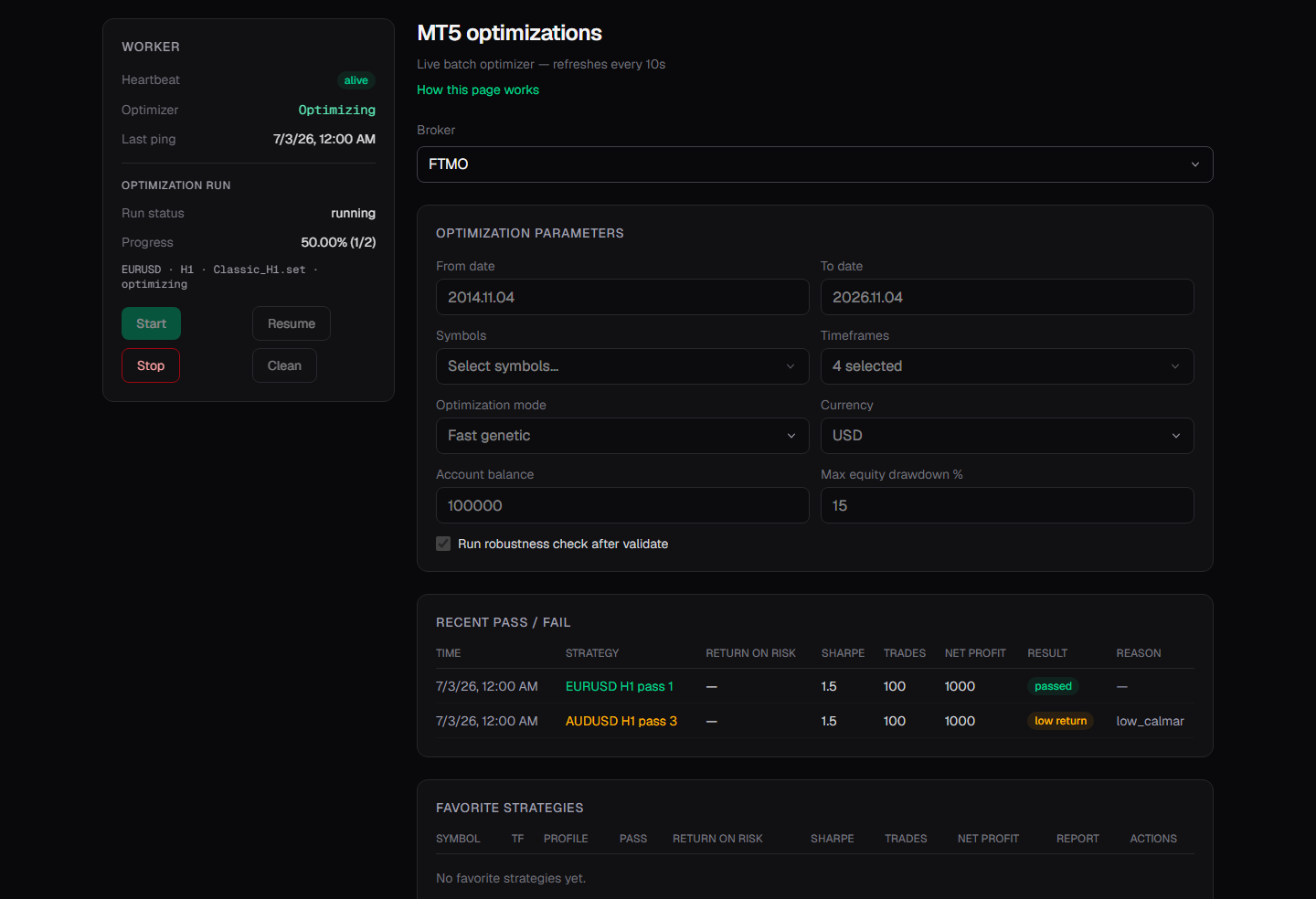
Interpretar worker e execução
- Heartbeat: alive / stale
- alive indica ping recente, não autenticação da corretora nem teste bem-sucedido. stale indica falta de ping recente: verifique Docker e ligação.
- Otimizador: inativo / offline
- Inativo significa online sem atividade comunicada. Offline pode mostrar a última atividade conhecida; não confirma que continue.
- Atividades
- Otimização executa o lote; Mover favoritos altera ficheiros locais; Sincronizar concilia seleção; Construir portefólio gera o da empresa; Mudar corretora ativa conta; Robustez testa um resultado; Parar interrompe; Limpar remove artefactos. Worker ocupado é estado genérico de versões antigas.
- A iniciar… / Em fila…
- A iniciar indica processamento antes da atividade específica. Linhas âmbar mostram comandos em espera e quantidade quando repetidos; Stop aparece primeiro. Em fila não significa concluído.
- Último ping
- Hora do último heartbeat. Datas do painel, incluindo resultados, aparecem em UTC no formato do idioma. Traço indica data indisponível.
- Execução / Última execução
- A primeira é o lote ativo; a segunda é histórico. Um antigo pending ou failed pode aparecer durante outra atividade. Consulte Otimizador para atividade atual.
- Estado
- pending = criada; running = em curso; completed = lote terminou, não todas as estratégias aprovadas; stopped = interrompida; failed = terminou com erro. Leia erro abaixo.
- Progresso e tarefa
- Percentagem e tarefas concluídas/totais não estimam tempo. Progresso indisponível é falta de informação, não 0 %. Detalhes mostram símbolo, período, ficheiro de parâmetros e fase quando disponíveis.
- Telemóvel: Expandir / Fechar
- Barra fixa mostra atividade e Stop. Expandir abre estado completo e quatro comandos; Fechar ou Escape regressa à página.
Escolher uma ação
- Iniciar (Start)
- Novo lote com definições visíveis. Exige worker livre, corretora configurada pronta, símbolos e quota. Aguarde o indicador; confirmação de comando não significa fim do lote.
- Retomar (Resume)
- Continua execução elegível parada ou falhada da corretora ativa com definições congeladas. Ignora alterações do formulário. A indicação identifica a execução; sem execução elegível fica desativado.
- Parar (Stop)
- Interrompe qualquer tarefa atual: otimização, robustez, favoritos, portefólio ou mudança de corretora. Exige worker ocupado e heartbeat ativo. Contentor continua online. Atualize e recrie workers antigos para cancelar tarefas além da otimização.
- Limpar (Clean)
- Reposição: para trabalho, elimina cache do testador, relatórios e artefactos gerados no host. Em todas as corretoras do utilizador apaga resultados não favoritos e execuções desnecessárias aos favoritos. Apaga também todos os portefólios e definições Start guardadas. Mantém favoritos e resultados/execuções associados no painel; relatórios locais podem ser apagados. Guarde antes os necessários. Só em repouso; não devolve quota consumida.
- Quota mensal
- Pro: um novo Start por mês de faturação; Ultimate: ilimitado. Start em fila reserva vaga; execução aceite consome-a. Resume não consome outra. Se esgotada, aguarde renovação ou mude de plano. Clean não repõe quota.
Corretora e parâmetros
- Corretora
- Filtra resultados por empresa e escolhe conta para novo trabalho. Aguarde ativação; mudança bloqueada enquanto ocupado. Só histórico permite consulta sem Start, Resume ou reconstrução. Catálogo desatualizado/ausente exige worker online e ativação bem-sucedida.
- Data inicial / final
- Formato MT5 YYYY.MM.DD, por exemplo 2020.01.01–2026.10.31, início antes do fim. Período histórico, não agendamento. Valor inicial: últimos 12 anos.
- Símbolos
- Instrumentos do catálogo da corretora. Pesquisa em listas longas; All seleciona todo catálogo, Clear limpa. N selected conta seleções, não tarefas. Pelo menos um. Mudar conta limpa seleção antes de restaurar definições; símbolos indisponíveis excluídos.
- Períodos
- M5/M15 = 5/15 minutos; H1/H4 = 1/4 horas; D1/W1 = dia/semana. Pelo menos um; All/Clear afetam esta lista. Inicialmente M5/M15/H1/H4. Necessárias grelhas Classic correspondentes; não há seletor de estratégia nesta página.
- Modo
- Slow complete testa todas combinações; Fast genetic procura subconjunto com algoritmo genético MT5 e é predefinido. Duração depende de grelhas, histórico e computador.
- Moeda / Saldo
- Conta simulada do testador, não fundos reais. USD/EUR/GBP/CHF/JPY/AUD/CAD/NZD e saldo positivo. Valores iniciais: USD e 100000.
- Drawdown máximo de equity %
- Objetivo de escala de risco na validação, inicialmente 15 %, não limite de perda real. Limiar de rejeição com margem 12 %: alvo 15 % → teto 16,8 %.
- Robustez após validação
- Ativa inicialmente; testes adicionais demoram mais. Se desmarcada, verifique sobreviventes depois com Robustez. Linhas amarelas aguardam verificação.
- Definições guardadas / campos bloqueados
- Primeiro execução ativa ou retomável, senão último Start aceite da conta. Edições em repouso mantêm-se nas atualizações. Worker ocupado bloqueia campos; mudanças aplicam-se a novo Start, nunca a Resume.
Resultados e tabelas
- Recentes aprovados/falhados
- Eventos da empresa selecionada. Verde = aprovado; âmbar = baixo retorno, rejeição ligeira; vermelho = falha/rejeição. Motivo explica causa. Fim de tarefa não é relatório de estratégia e pode não ter métricas. Vazio = sem resultados correspondentes.
- Estratégia / Símbolo / TF / Perfil / Pass
- Estratégia identifica instrumento, período e passagem. TF = período; Perfil = perfil de parâmetros; Pass = número de passagem, não avaliação. Hora = registo do resultado.
- Return on risk / Sharpe / Trades / Net profit
- Return on risk = lucro líquido % / drawdown equity %. Sharpe descreve retorno ajustado ao risco; Trades conta operações; Net profit usa montante/percentagem do relatório. Traço = ausente, não zero. Testes históricos.
- Aprovados / Abrir
- Estratégias validadas da empresa. Abrir ou ligação de estratégia recente mostra relatório, métricas, parâmetros e curva. Amarelo = robustez pendente.
- Robustez / Robusto
- Coloca teste de esforço em fila; A colocar indica pedido em curso. Robusto significa teste aprovado, botão desativado por estar completo. Entrada na fila não significa aprovação.
- Favorito / Remover
- Guarda seleção da empresa e inicia sincronização. Adição bloqueada durante lote ou sem empresa no relatório. A guardar/remover indica pedido pendente. Remover elimina favorito, não resultado original.
- Portefólio / Reconstruir / Ver
- Favoritos alimentam portefólio da empresa. Construção = aguardar; Offline = iniciar worker; Falhou = repetir com corretora pronta. Reconstruir pede geração; Ver abre existente. Exige fonte do EA de portefólio suportado, ausente da imagem pública; EA compilado arbitrário não basta.
- Utilização de parâmetros
- Todos = linhas aprovadas; Robustos = robustez aprovada; Sem verificação = pendentes. Parâmetro/Valor identificam entrada; Contagem conta ocorrências; Símbolos/TFs mostram onde; % indica proporção no grupo. Separadores mudam só esta tabela. No telemóvel deslize horizontalmente.
Se parecer bloqueado
- Iniciar desativado
- Verifique pedidos, atividade, corretora pronta, símbolos e quota. Termine ou pare trabalho atual. Leia erro sob seletor.
- Retomar ou Parar desativado
- Resume exige execução elegível e corretora pronta. Stop exige atividade e heartbeat ativo; antigo pending não basta. Restabeleça ligação Docker.
- Comando falhou / offline
- Leia aviso e logs antes de repetir. Mantenha Docker e rede ativos, aguarde atualizações e confirme ativação da corretora. Heartbeat não confirma autenticação.
- Sem resultados / progresso
- Confira corretora selecionada, aguarde tarefas e leia fase/erro. Histórico e atividade atual são distintos. Consulte instalação e resolução de problemas abaixo.
Resultados, favoritos e portefólio
As linhas Passed são sobreviventes validados do lote. Marque favoritos no painel; o worker pode sincronizá-los para a pasta Favorites no host.
Os portefólios de empresa suportam atualmente apenas um EA de portefólio da PositionRelay e precisam do seu código-fonte, ausente da imagem pública. Com o seu próprio .ex5 compilado pode otimizar, validar e marcar favoritos, mas não criar portefólios.
Os reports são guardados na pasta reports que criou no host.
Atualizar a imagem
Para verificar se existe uma imagem mais recente, execute docker pull ghcr.io/razvantomegea/position-relay-portfolio-optimizer:latest (comando Descarregar do assistente de configuração). O estado do pull descreve apenas a imagem local—não se o contentor em execução já a usa. Compare docker inspect --format '{{.Image}}' positionrelay-optimizer com docker inspect --format '{{.Id}}' ghcr.io/razvantomegea/position-relay-portfolio-optimizer:latest. Se coincidirem, deixe o contentor a correr. Se diferirem—ou já descarregou uma antes e adiou a recriação—, aguarde o fim de qualquer execução ativa e recrie o contentor com os comandos do último passo do assistente. A imagem atualiza apenas o worker; o volume mantém MT5 e a cache de ticks. Uma nova versão de MT5 exige atualização separada.
Resolução de problemas
- Worker continua offline — confirme que Pro ou Ultimate está ativo, que POSITIONRELAY_USER_ID corresponde ao Setup e que docker logs mostra o heartbeat.
- Login da corretora não confirmado — verifique Broker/servers.dat do terminal MT5 funcional e depois MT5_LOGIN, MT5_PASSWORD e MT5_SERVER. Mantenha os três em optimizer.env; o entrypoint copia-os para /dev/shm e remove a palavra-passe só do processo worker.
- MT5 company … does not match configured … — defina MT5_COMPANY ou company em accounts.json com o nome completo da empresa que o MT5 reporta para essa conta (mesmo campo Company dos relatórios de otimização). Após alterar MT5_COMPANY em optimizer.env, recrie o contentor para que o novo valor de ambiente seja aplicado antes da verificação. Apelidos de marca falham (ex.: FTMO quando o MT5 reporta FTMO Global Markets Ltd).
- Wine pode mostrar mensagens fixme, linhas ALSA "cannot find card" e erros de bibliotecas gráficas no primeiro login. Estas linhas, por si só, não confirmam sucesso nem falha. Procure "Broker login authorized" ou "broker login not confirmed", e depois "Starting optimizer heartbeat". O worker pode estar online mesmo se o login na corretora falhar.
- O EA não corre — EAs comprados no Market estão bloqueados por ativação. Use o seu próprio .ex5 compilado.
- Sem disco / ticks lentos — aumente os recursos do Docker Desktop e liberte espaço para histórico de ticks reais.
- Apple Silicon / ARM — não suportado. Use um computador x64.
- Comando falhou no painel — abra docker logs -f positionrelay-optimizer para o erro do worker.